Jak shromažďovat a odesílat protokoly
Pokud při používání AdGuard VPN pro Windows narazíte na problém, můžete nás o něm informovat. Uvítali bychom, kdybyste zasílali také protokoly aplikací, protože nám pomáhají řešit problémy mnohem rychleji.
Shromažďování protokolů
Standardní protokoly
Ve výchozím nastavení používá AdGuard VPN pro Windows standardní úroveň záznamů, tj. základní sběr dat o spuštěných procesech aplikace. Před odesláním protokolů otevřete AdGuard VPN pro Windows a pokud je to možné, zopakujte činnosti, které vedly k chybě. Zaznamenejte přesný čas, kdy k této chybě došlo.
Rozšířené protokoly
Ve většině případů je výchozí úroveň záznamů dostatečná pro dohledání případných chyb. V některých případech jsou však vyžadovány podrobnější technické informace o zařízení a připojeních, a pak vás náš tým podpory požádá o povolení rozšířené úrovně záznamů. Chcete-li odeslat tento typ protokolů, postupujte podle následujících kroků:
Otevřete AdGuard VPN pro Windows a vyberte Nastavení v nabídce výše → Nastavení aplikace → Pokročilá nastavení → Úroveň záznamů.
V části Úroveň záznamu vyberte možnost Zaznamenat vše.
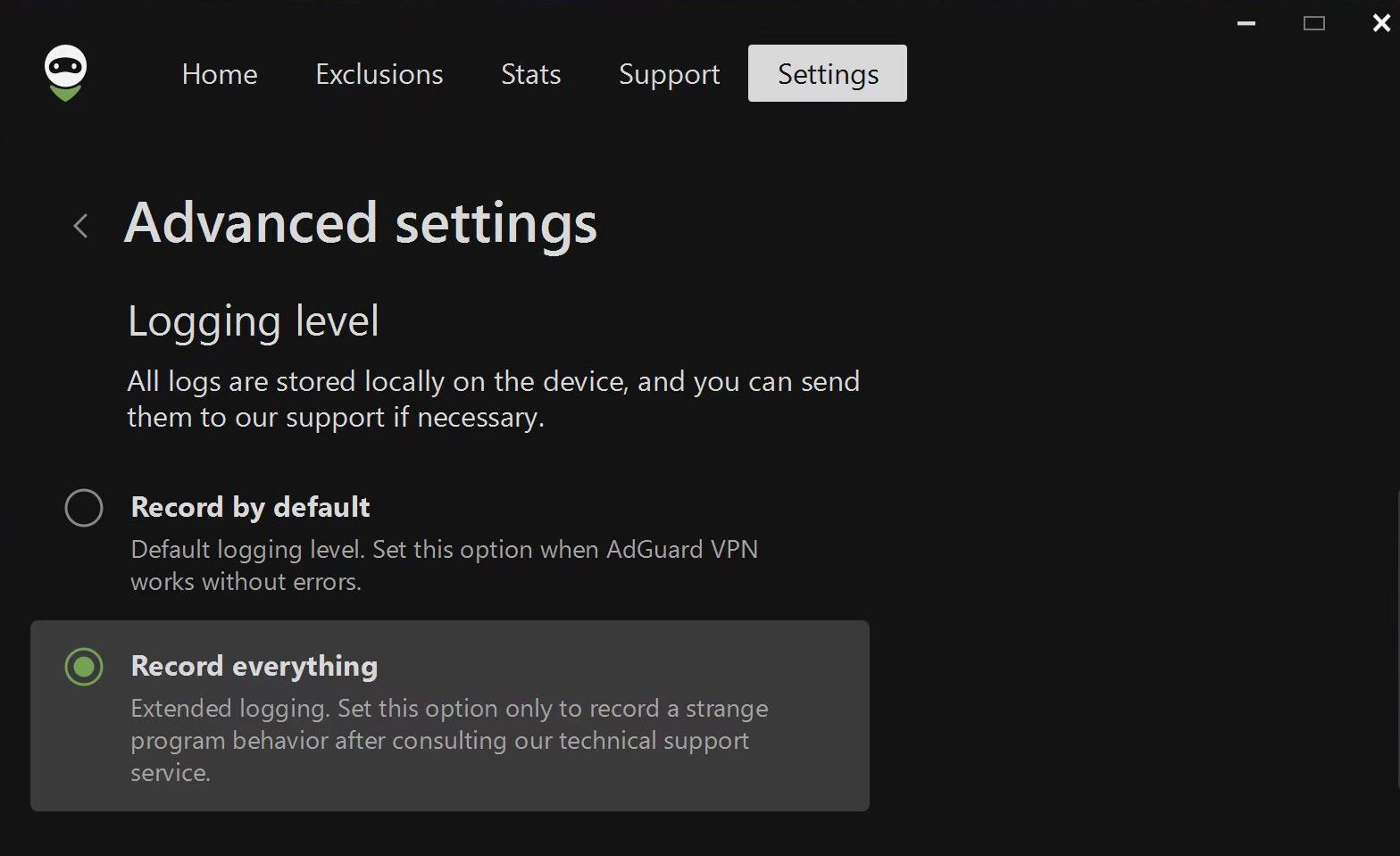
Zopakujte akce, které vedly k chybě a zaznamenejte čas, kdy k ní došlo.
Přepněte úroveň záznamů zpět na Zaznamenat výchozí.
Záznamy trasování
Někdy vás náš tým podpory může požádat o zaslání záznamů trasování. K tomu je třeba postupovat podle následujících kroků:
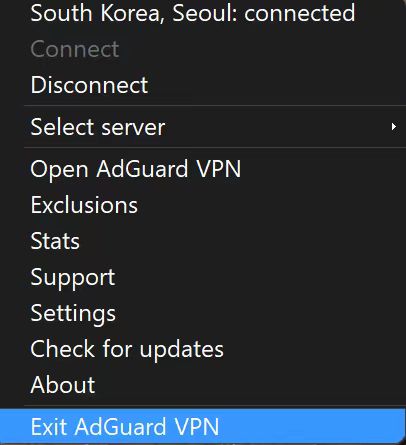
Klikněte pravým tlačítkem na ikonu AdGuard VPN v nabídce na hlavním panelu a vyberte Ukončit AdGuard VPN.
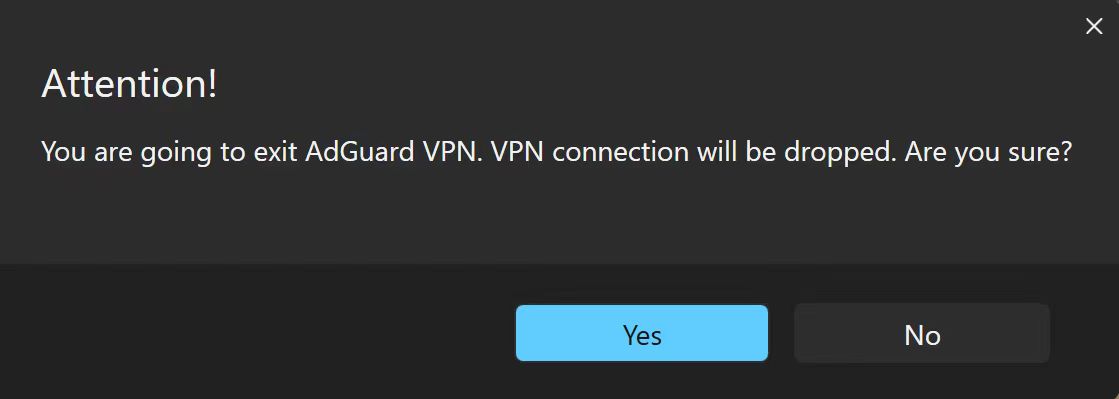
Pokud se zobrazí varovná zpráva, odsouhlaste ukončení služby.
Otevřete konzoli (na úvodním panelu zadejte
cmd).Spusťte aplikaci příkazem
C:\"Program Files (x86)"\AdGuardVpn\AdGuardVpnSvc.exe /trace, pokud používáte 64bitový systém Windows aC:\"Program Files"\AdGuardVpn\AdGuardVpnSvc.exe /trace, pokud používáte 32bitový systém.Znovu reprodukujte problém. Důrazně doporučujeme zaznamenat přesný čas, kdy jste problém reprodukovali: pomůže to našemu týmu podpory najít příslušné záznamy v protokolu a rychleji problém vyřešit.
Exportujte zaznamenané protokoly: Podpora → Exportovat protokoly a systémové informace.
Nedělejte si starosti, pokud je soubor záznamu velký. Abychom mohli váš problém vyřešit, potřebujeme znát co nejvíce podrobností.
Odesílání protokolů
Chcete-li odeslat protokoly našemu týmu podpory, postupujte podle následujících kroků:
Klikněte na Podpora v nabídce výše → Nahlásit chybu.
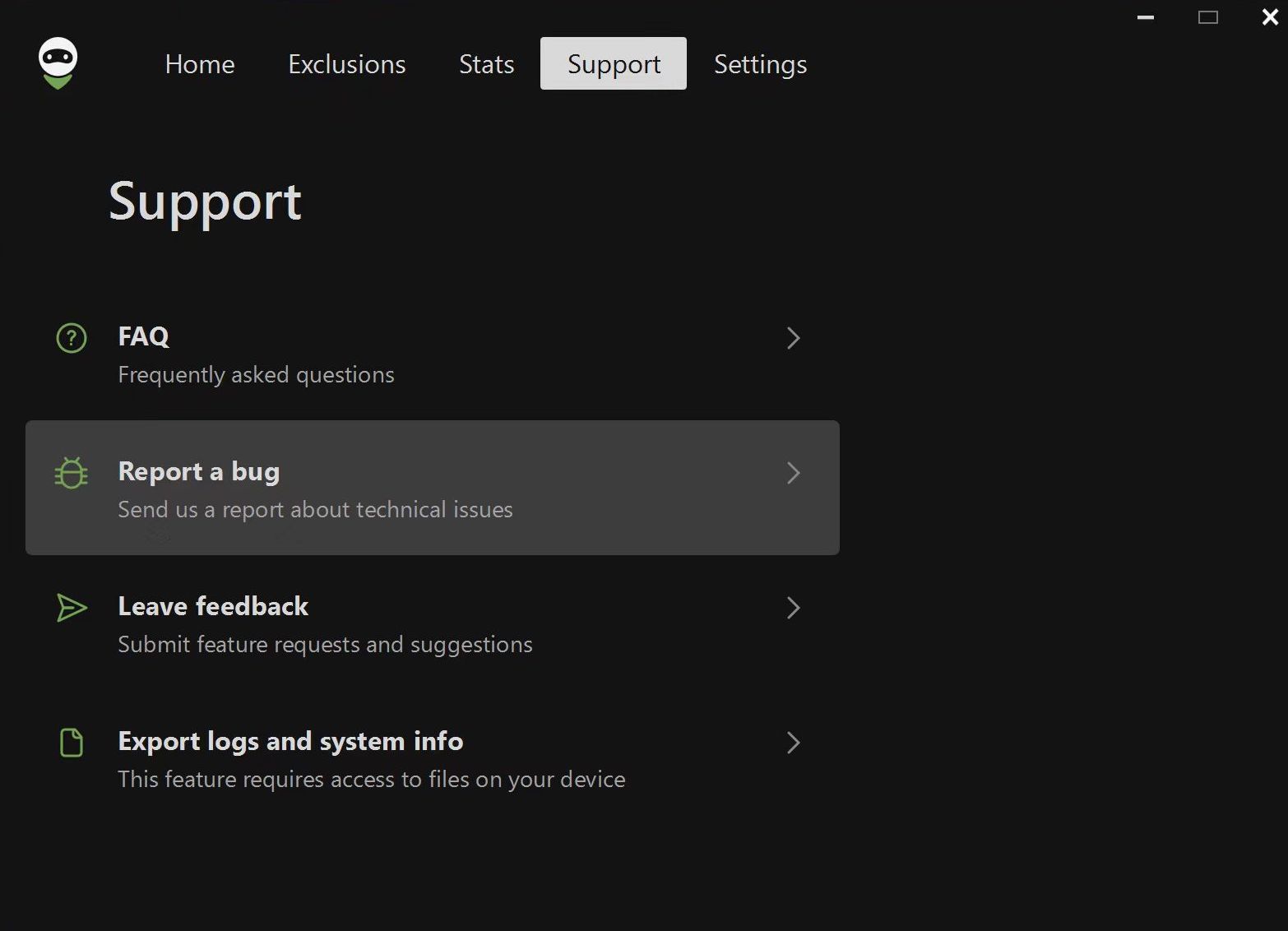
V otevřeném formuláři zadejte svou e-mailovou adresu a popište nalezenou chybu včetně času, kdy k ní došlo. Pokud nemůžete problém reprodukovat, uveďte co nejpřesněji, kdy k němu naposledy došlo.
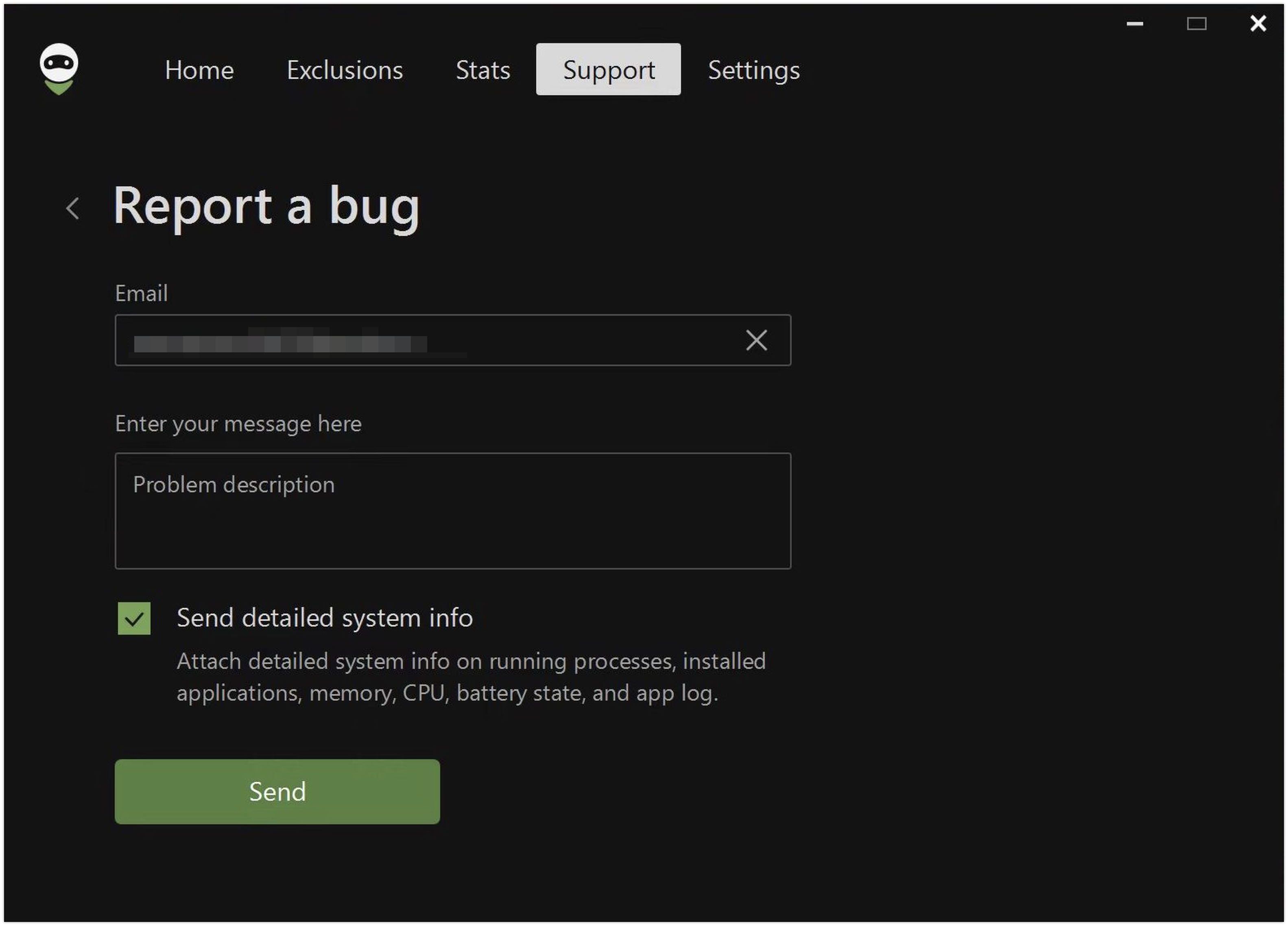
Vedle položky Odeslat podrobné systémové informace je zaškrtávací políčko, což znamená, že při odesílání hlášení se odesílají také protokoly.
Pokud je pro vás z nějakého důvodu pohodlnější poslat nám protokoly jiným způsobem, můžete je exportovat sami. Chcete-li to provést, přejděte do Podpora → Exportovat protokoly a systémové informace.
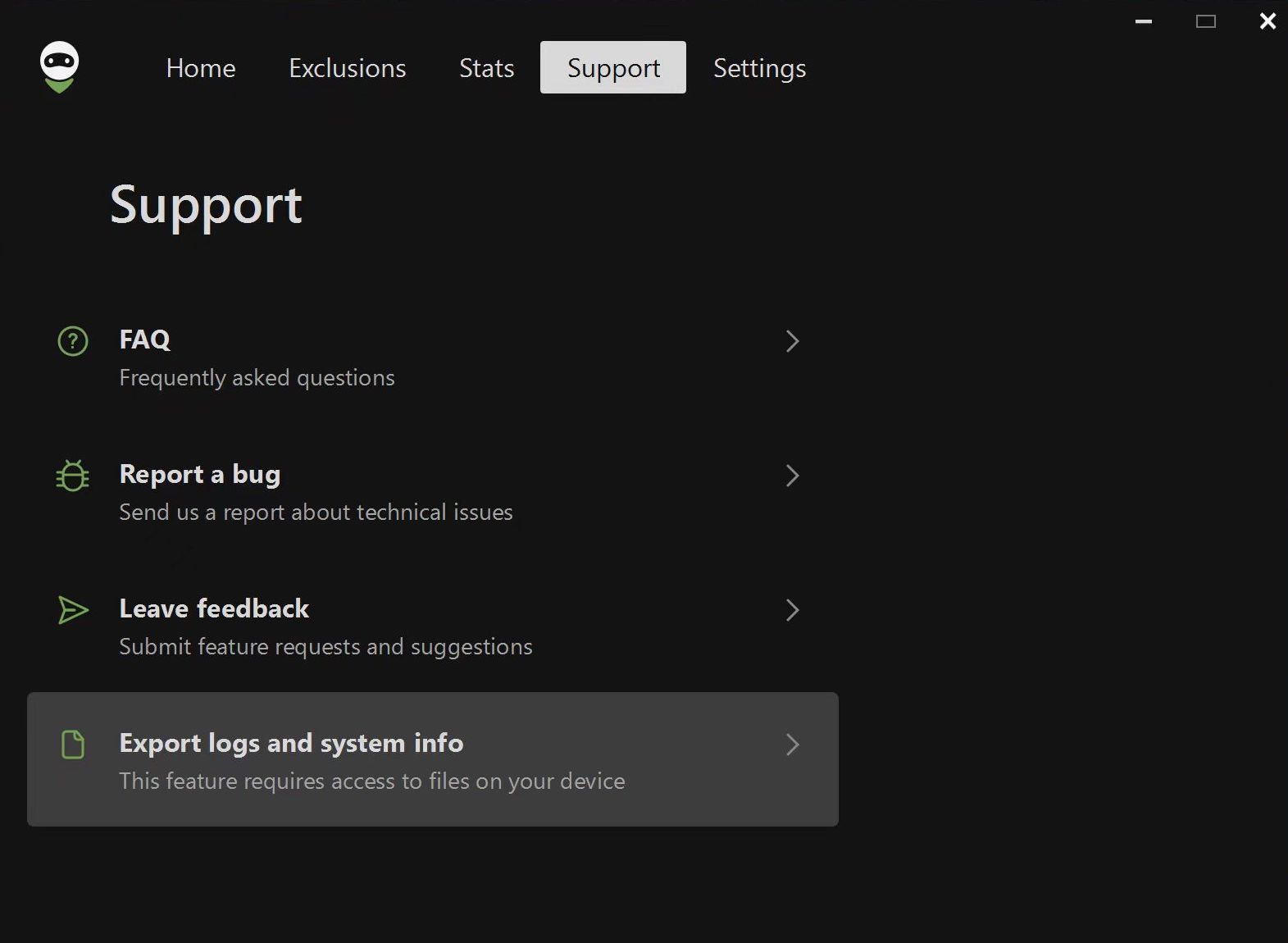
Poznámka: pokud při pokusu o export protokolů narazíte na problémy, existuje alternativní způsob. Postupujte podle následujících kroků:
Otevřete aplikaci Průzkumník
Do vyhledávacího pole vložte
%programdata%/adguardvpnVyhledejte složku s názvem Protokoly
Archivujte složku
Odešlete protokol našemu týmu podpory