Jak nastavit automatizaci AdGuard VPN pro aplikace v iPhonech a iPadech
V AdGuard VPN pro iOS nejsou žádné výjimky aplikací. Přesto existuje způsob, jak automatizovat AdGuard VPN pro aplikace v iPhonech a iPadech.
Configuring automatic connection to VPN
Pokud potřebujete VPN pro jednu nebo více aplikací, nastavte AdGuard VPN tak, aby se automaticky zapínala a vypínala při jejich otevření a zavření. Přejděte na kartu Výjimky, vyberte možnost Obecný režim a postupujte podle pokynů. Zde popisujeme, jak vytvořit automatizaci pro Twitter, ale můžete si vybrat jakoukoli jinou aplikaci.
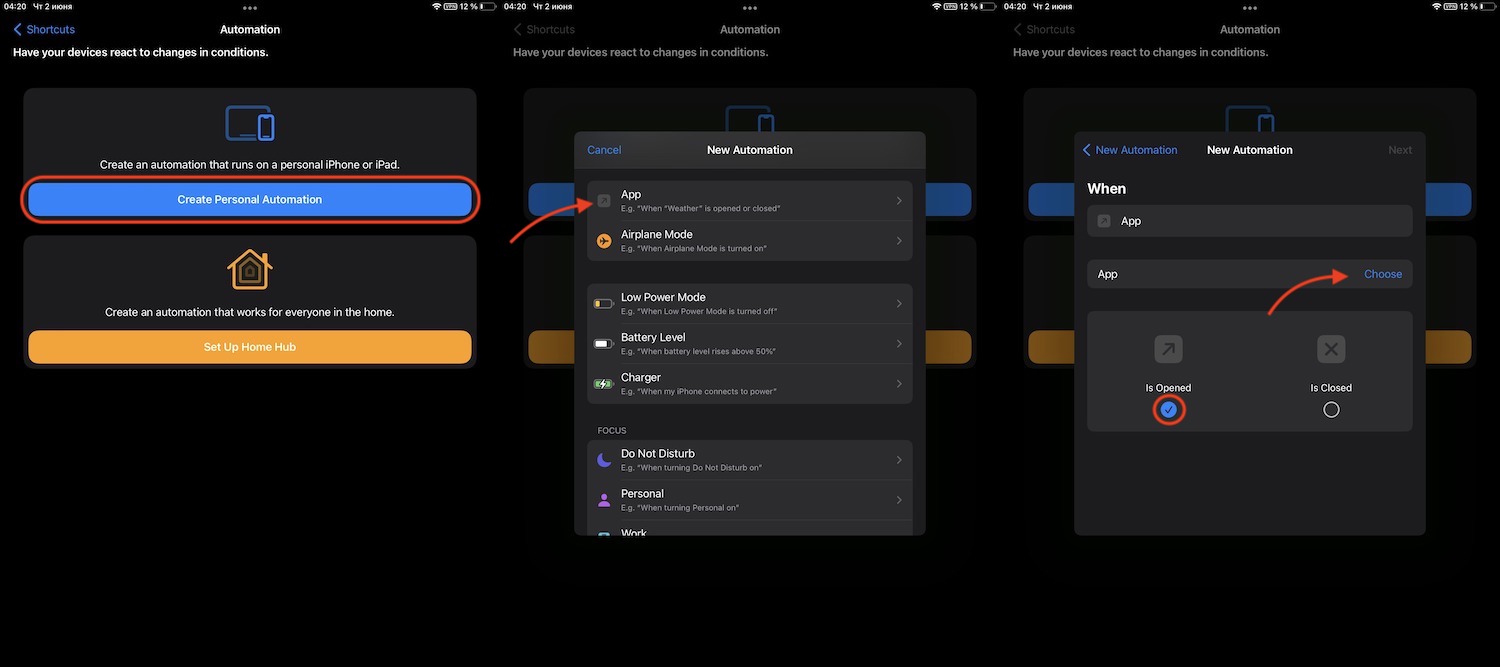
- Stáhněte si aplikaci Zkratky z App Store a přejděte do sekce Automatizace klepnutím na ikonu hodin ve spodní části obrazovky.
- Klepněte na tlačítko Vytvořit osobní automatizaci, poté vyhledejte aplikaci v otevřeném seznamu a klepněte na ni.
- V dalším okně se ujistěte, že je vybrána možnost Je otevřeno, a poté klepnutím na Vybrat vyberte aplikaci.
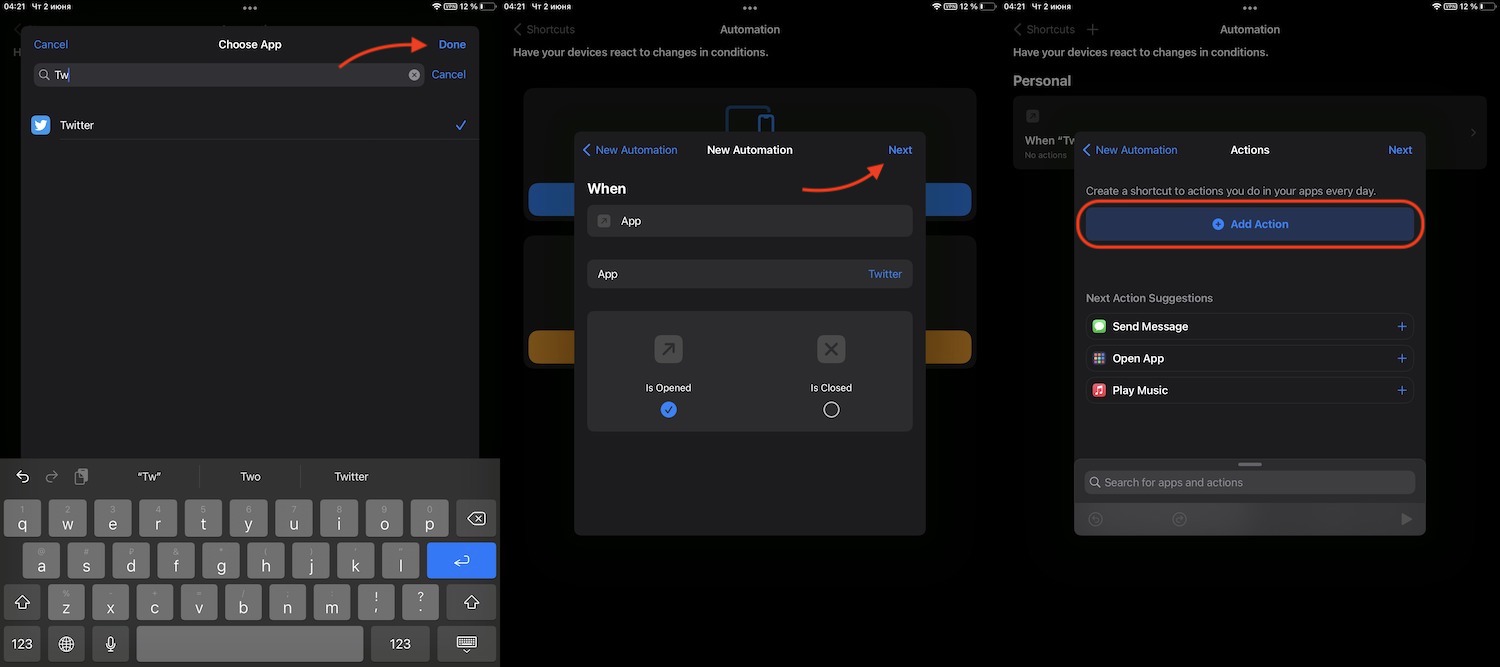 4. Začněte zadávat název aplikace, (v našem případě je to Twitter) a vyberte ji. Klepněte na Hotovo a poté klepněte na Další v pravém horním rohu obrazovky. V otevřeném okně klepněte na Přidat akci.
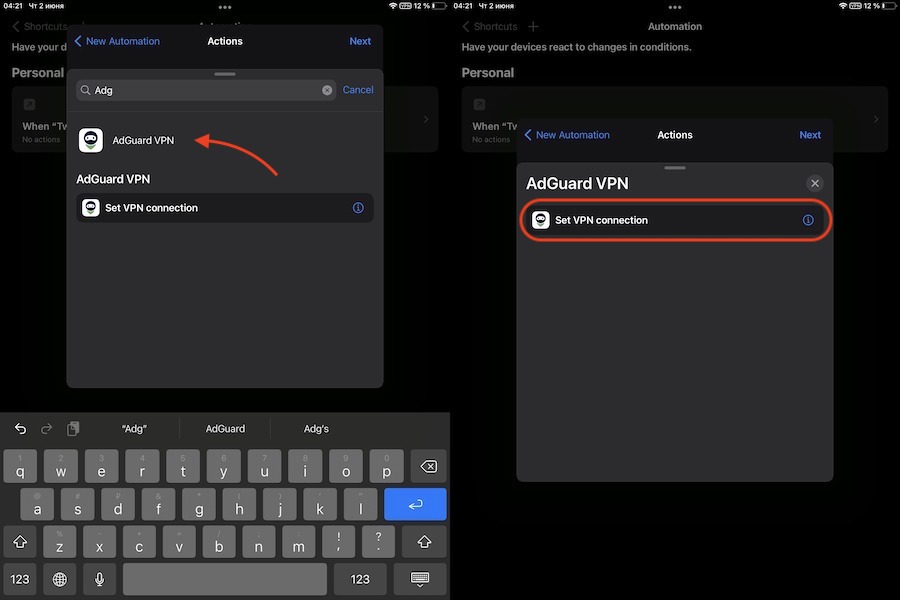 5. Začněte zadávat “AdGuard VPN” a vyberte aplikaci AdGuard VPN. V novém okně klepněte na Nastavit připojení VPN.
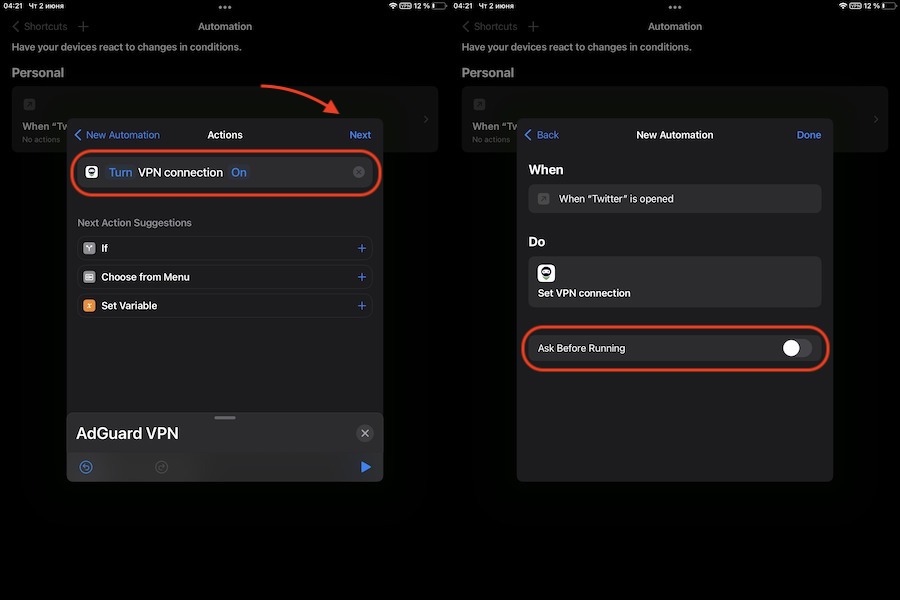 6. Ujistěte se, že v proměnných je uvedeno Zapnout Připojení VPN Zapnuto a klepněte na Další.
7. V dalším okně přesuňte posuvník vedle možnosti Zeptat se před spuštěním do neaktivní polohy. Potvrďte svou volbu a klepněte na Hotovo.
6. Ujistěte se, že v proměnných je uvedeno Zapnout Připojení VPN Zapnuto a klepněte na Další.
7. V dalším okně přesuňte posuvník vedle možnosti Zeptat se před spuštěním do neaktivní polohy. Potvrďte svou volbu a klepněte na Hotovo.
Nyní máte nový scénář: AdGuard VPN se automaticky zapne při spuštění aplikace Twitter. Nyní je třeba vytvořit další příkaz, který zajistí automatické vypnutí AdGuard VPN při zavření aplikace.
Configuring automatic disconnection from VPN
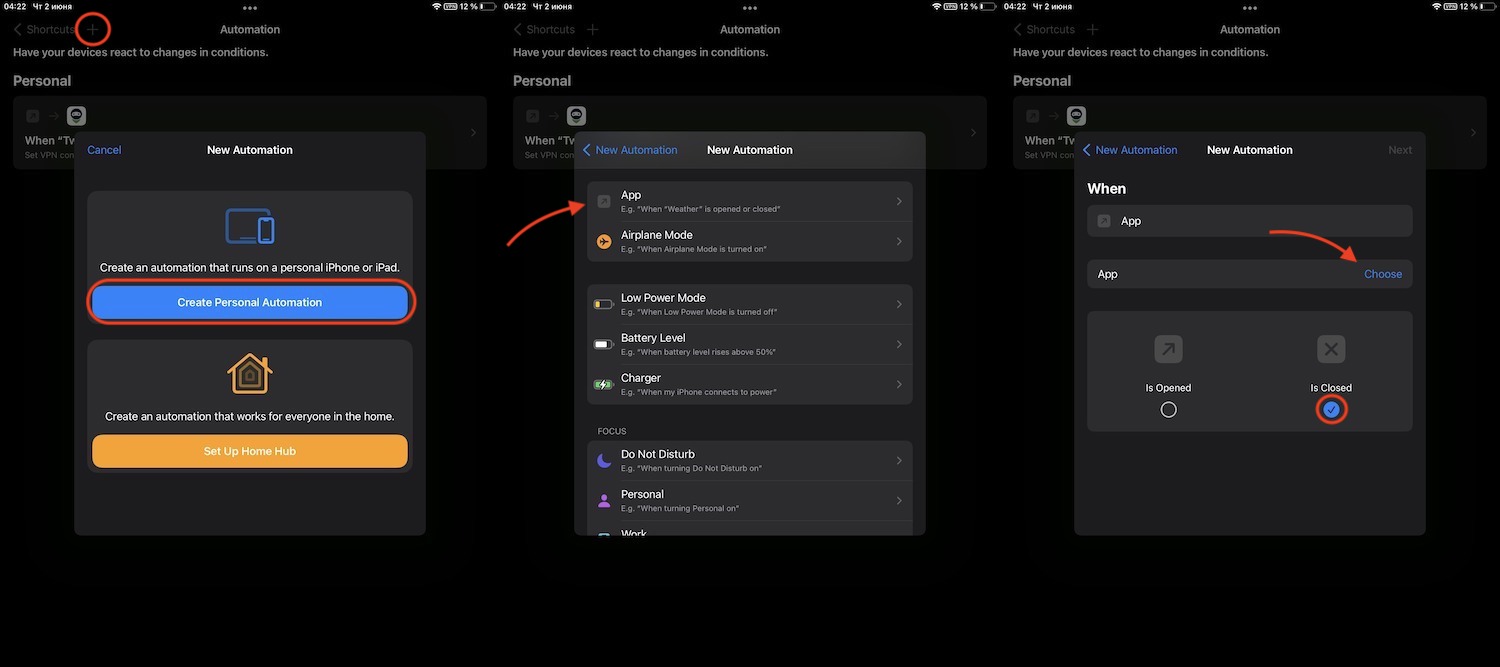
- Ve stejné aplikaci Zkratky začněte vytvářet novou automatizaci: klepněte na Automatizace → Vytvořit osobní automatizaci → Aplikace.
- Ujistěte se, že je vybrána možnost Je zavřeno, a zrušte zaškrtnutí políčka pod sousední možností. Poté klepněte na Vybrat.
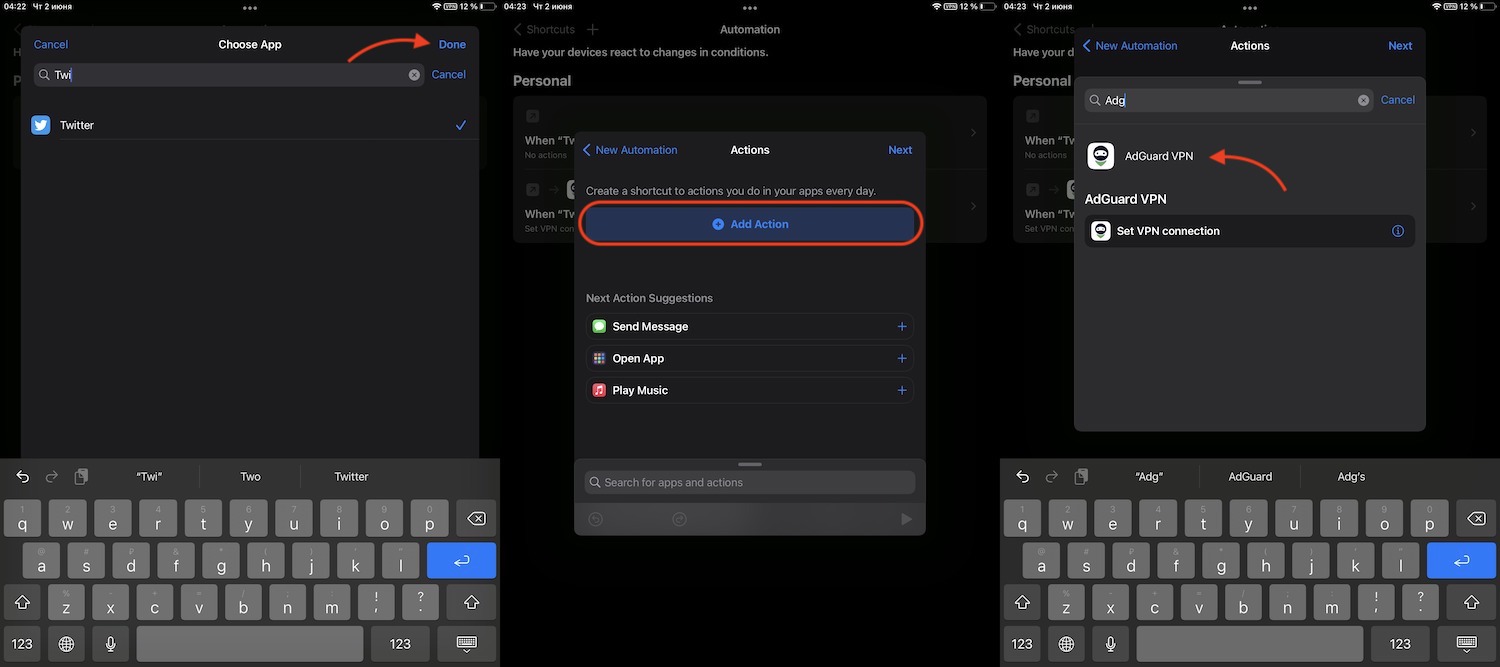 3. Začněte zadávat Twitter a vyberte aplikaci. Poté klepněte na Hotovo v pravém horním rohu obrazovky. Klepněte na Přidat akci a vyberte AdGuard VPN.
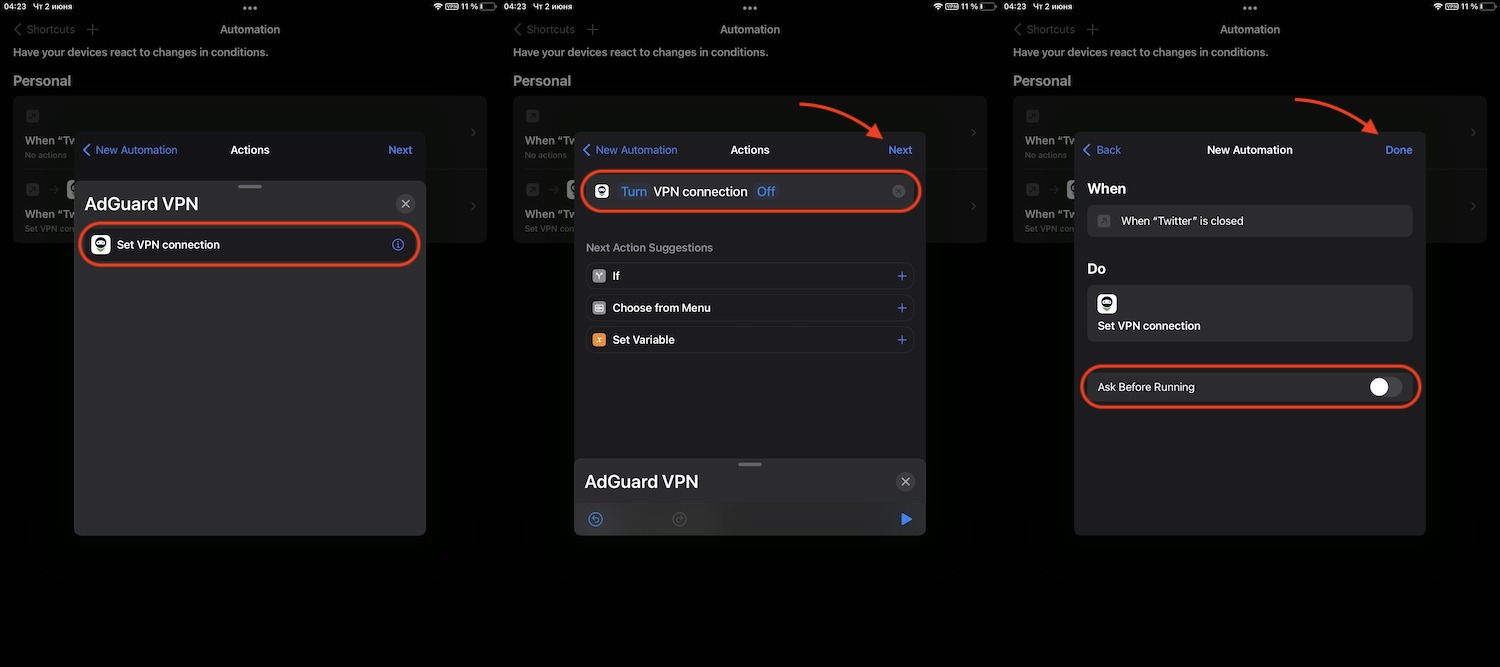 4. V novém okně klepněte na Nastavit připojení VPN.
5. Poté klepněte na slovo Zapnout, aby se změnilo na slovo Vypnout, poté klepněte na Další v pravém horním rohu obrazovky.
6. Vypněte možnost Zeptat se před spuštěním a potvrďte svůj výběr. Poté klepněte na Hotovo v pravém horním rohu obrazovky a proces dokončete.
4. V novém okně klepněte na Nastavit připojení VPN.
5. Poté klepněte na slovo Zapnout, aby se změnilo na slovo Vypnout, poté klepněte na Další v pravém horním rohu obrazovky.
6. Vypněte možnost Zeptat se před spuštěním a potvrďte svůj výběr. Poté klepněte na Hotovo v pravém horním rohu obrazovky a proces dokončete.
Hotovo! AdGuard VPN bude nyní na vašem zařízení aktivována pokaždé, když otevřete aplikaci Twitter, a deaktivována, když ji zavřete. Stejný postup můžete zopakovat pro jakoukoli jinou aplikaci.