如何為 iPhone 和 iPad 應用程式設定 AdGuard VPN 自動化
適用於 iOS 的 AdGuard VPN 中沒有應用程式排除項。 然而,有一種方法可以為 iPhone 和 iPad 上的應用程式實現 AdGuard VPN 的自動化。
Configuring automatic connection to VPN
如果您需要為一個或多個應用程式使用 VPN,請將 AdGuard VPN 設定為在您開啟和關閉它們時自動開啟和關閉。 前往排除選項卡,選擇常規模式並依照指示進行操作。 在這裡,我們描述瞭如何為 Twitter 建立自動化,但您可以選擇任何其他應用程式。
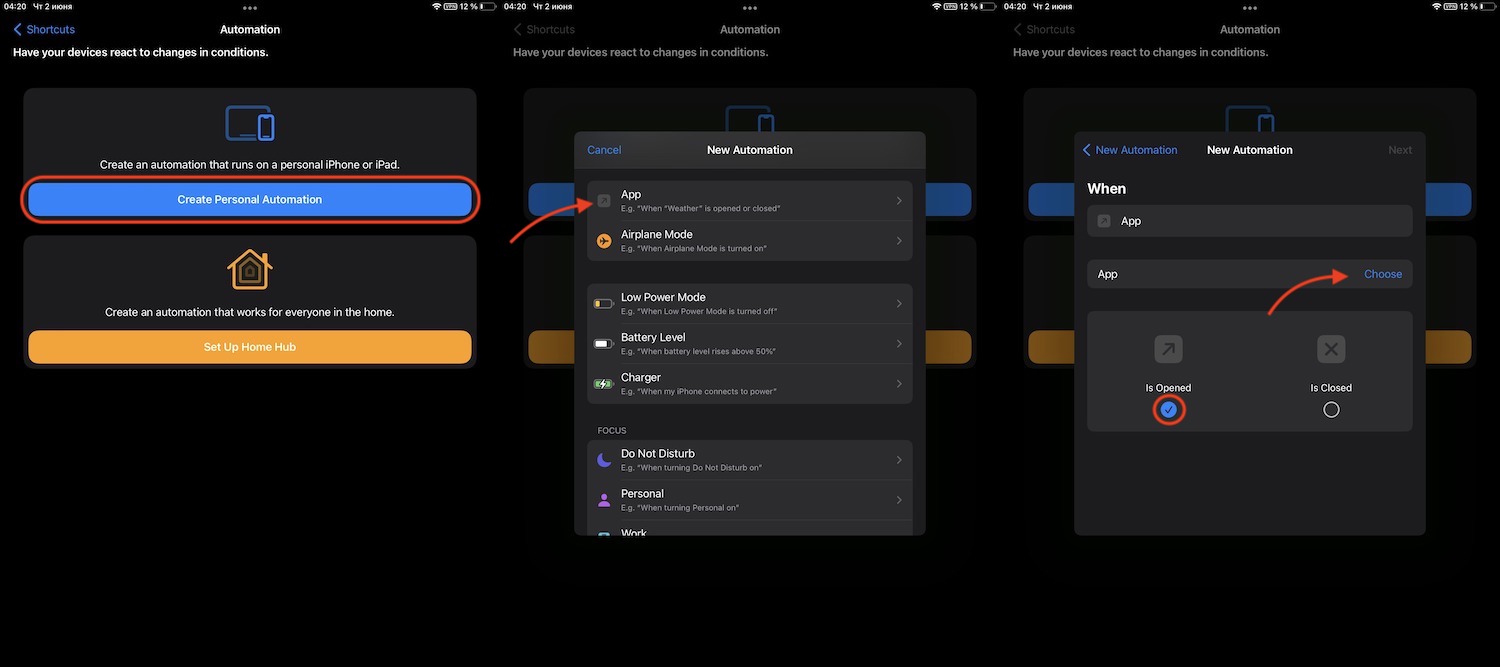
- 從 App Store 下載 捷徑 應用程式 並透過點擊時鐘圖示前往 自動化 部分螢幕底部。
- 點擊 建立個人自動化 按鈕,然後在開啟的清單中找到 應用程式 並點擊它。
- 在下一個視窗中,請確保選擇 已開啟 選項,然後點擊 選擇 選擇應用程式。
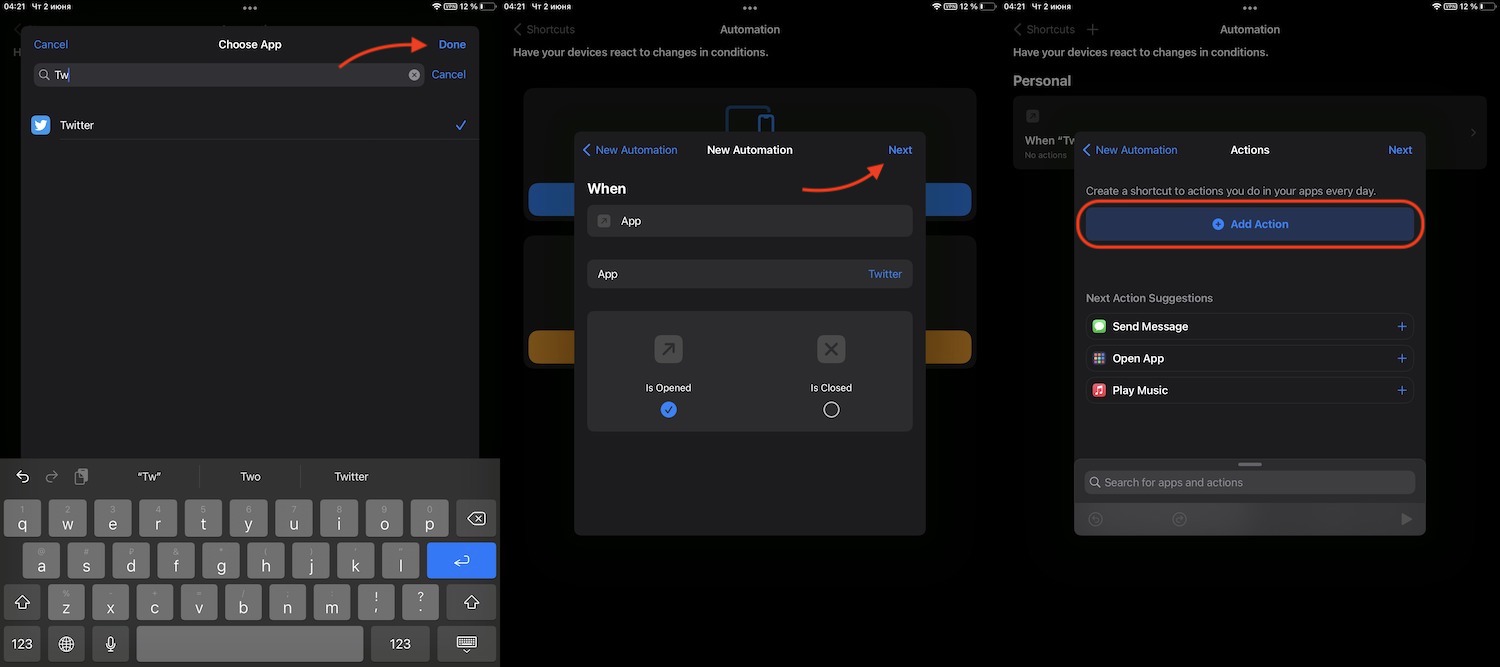 4. 開始輸入應用程式的名稱(在我們的例子中是 Twitter)並選擇它。 點選畫面右上角的 完成,然後點選 下一步 。 在開啟的視窗中,點選 新增操作。
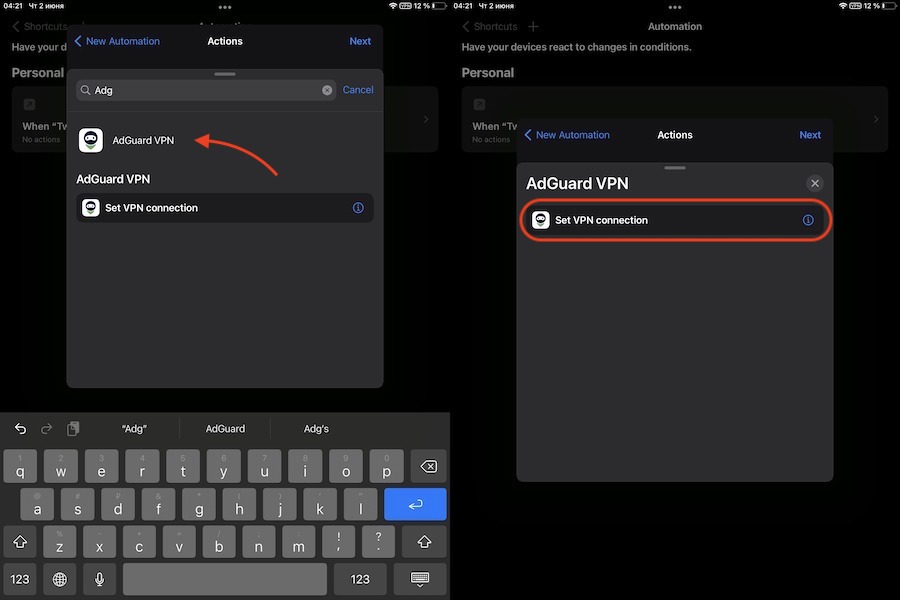 5. 開始輸入“AdGuard VPN”並選擇 AdGuard VPN 應用程式。 在新視窗中點選 設定 VPN 連線。
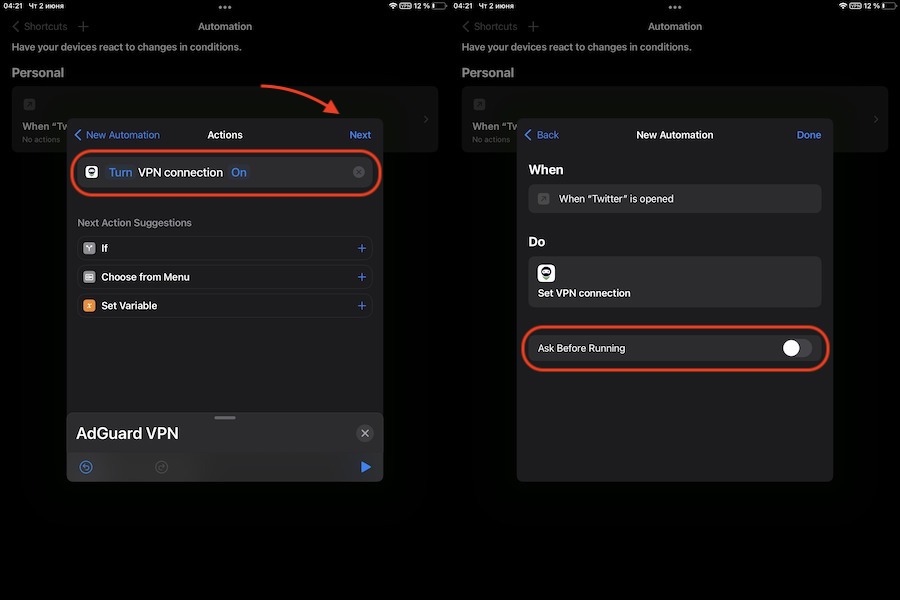 6. 確保變數顯示 開啟 VPN 連線 開啟 並點選 下一步。
7. 在下一個視窗中,將 運行前詢問 選項旁邊的滑桿移動到非活動位置。 確認您的選擇,然後點選 完成。
6. 確保變數顯示 開啟 VPN 連線 開啟 並點選 下一步。
7. 在下一個視窗中,將 運行前詢問 選項旁邊的滑桿移動到非活動位置。 確認您的選擇,然後點選 完成。
現在您有一個新場景:當您啟動 Twitter 應用程式時,AdGuard VPN 將自動啟用。 現在您需要建立另一個命令,使 AdGuard VPN 在您關閉應用程式時自動關閉。
Configuring automatic disconnection from VPN
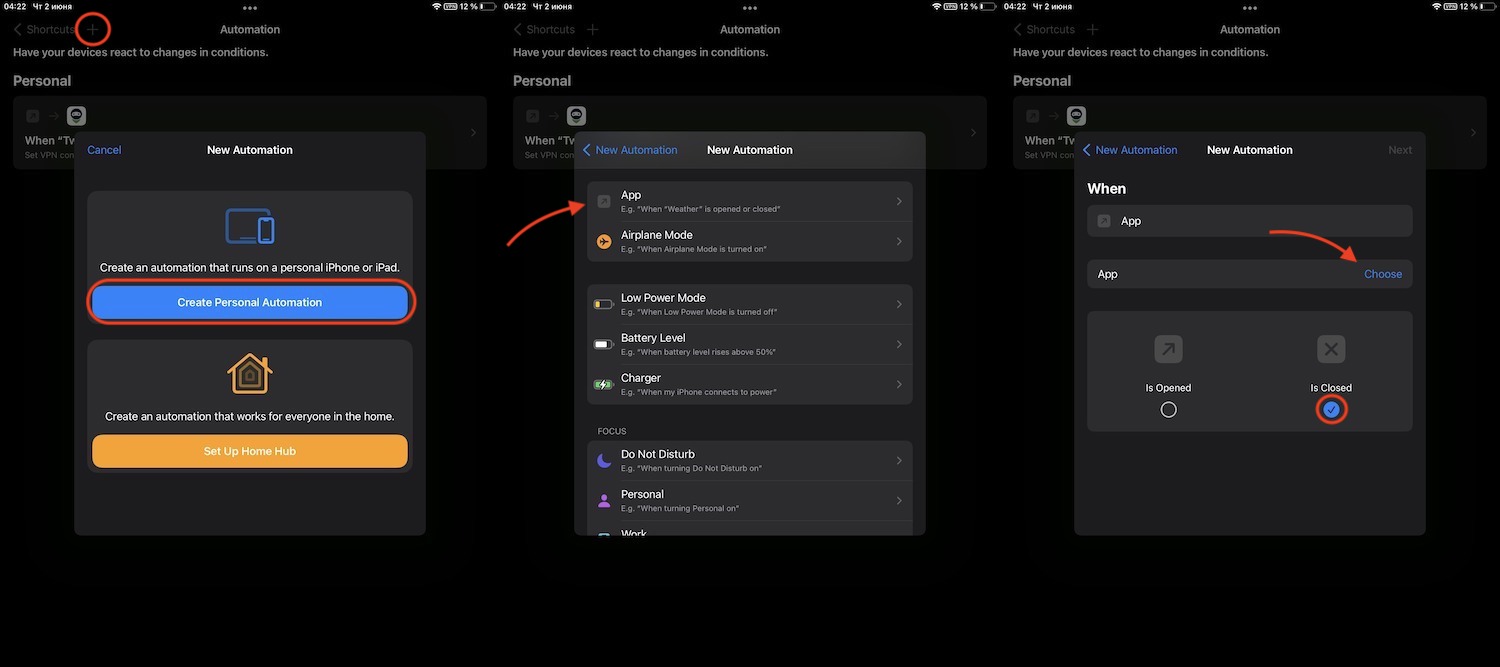
- 在相同的捷徑應用程式中開始創建一個新的自動化:點擊自動化 → 建立個人自動化 → 應用程式。
- 確保選擇 已關閉 選項,並取消選取相鄰選項下方的方塊。 然後點選 選擇。
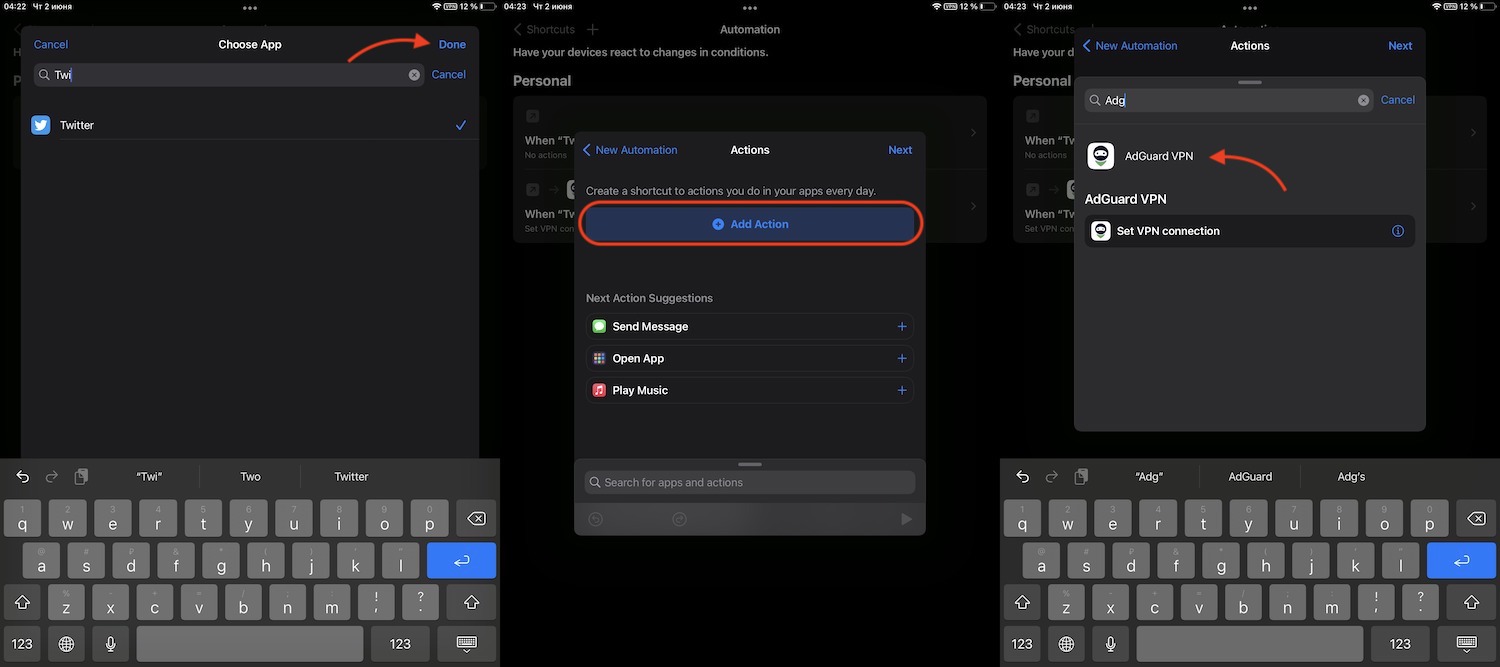 3. 開始輸入 Twitter 並選擇應用程式。 然後點選畫面右上角的 完成 。 點選 新增操作 並選擇 AdGuard VPN。
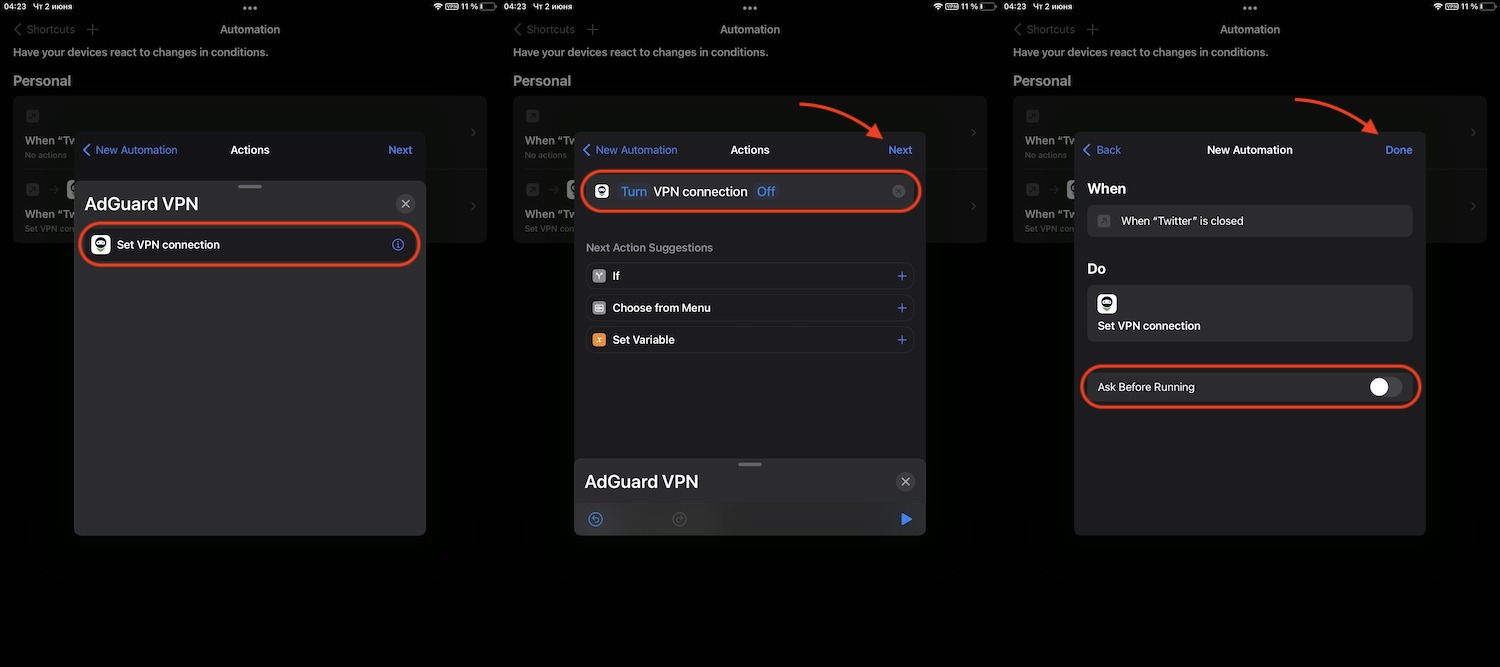 4. 在新視窗中點選 設定 VPN 連線。
5. 然後點選單字 On 使其改為單字 Off,然後點選上方的 Next 螢幕右上角。
6. 停用 運行前詢問 選項並確認您的選擇。 然後點選畫面右上角的 完成 。
4. 在新視窗中點選 設定 VPN 連線。
5. 然後點選單字 On 使其改為單字 Off,然後點選上方的 Next 螢幕右上角。
6. 停用 運行前詢問 選項並確認您的選擇。 然後點選畫面右上角的 完成 。
完成! 現在,每次開啟 Twitter 應用程式時,AdGuard VPN 都會在您的裝置上啟用,並在您關閉應用程式時停用。 您可以對任何其他應用程式重複相同的步驟。